Dashboard
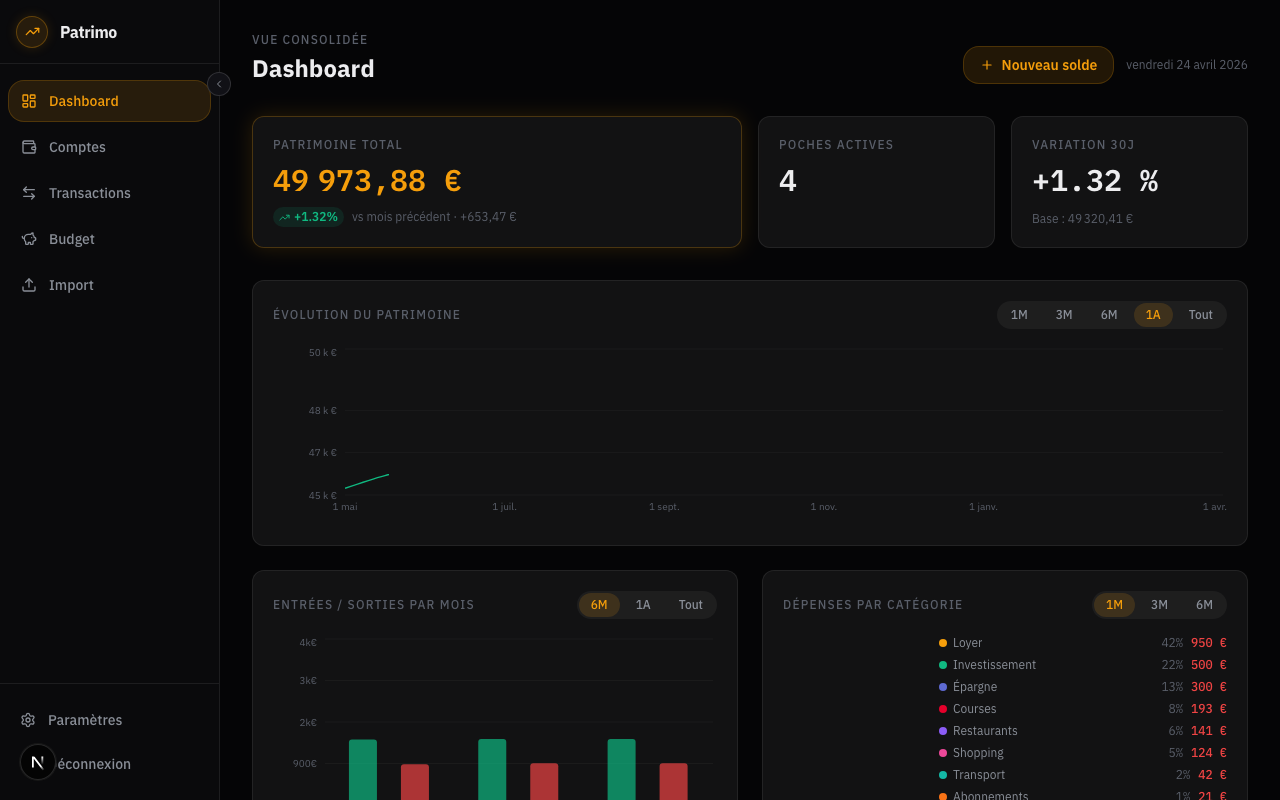
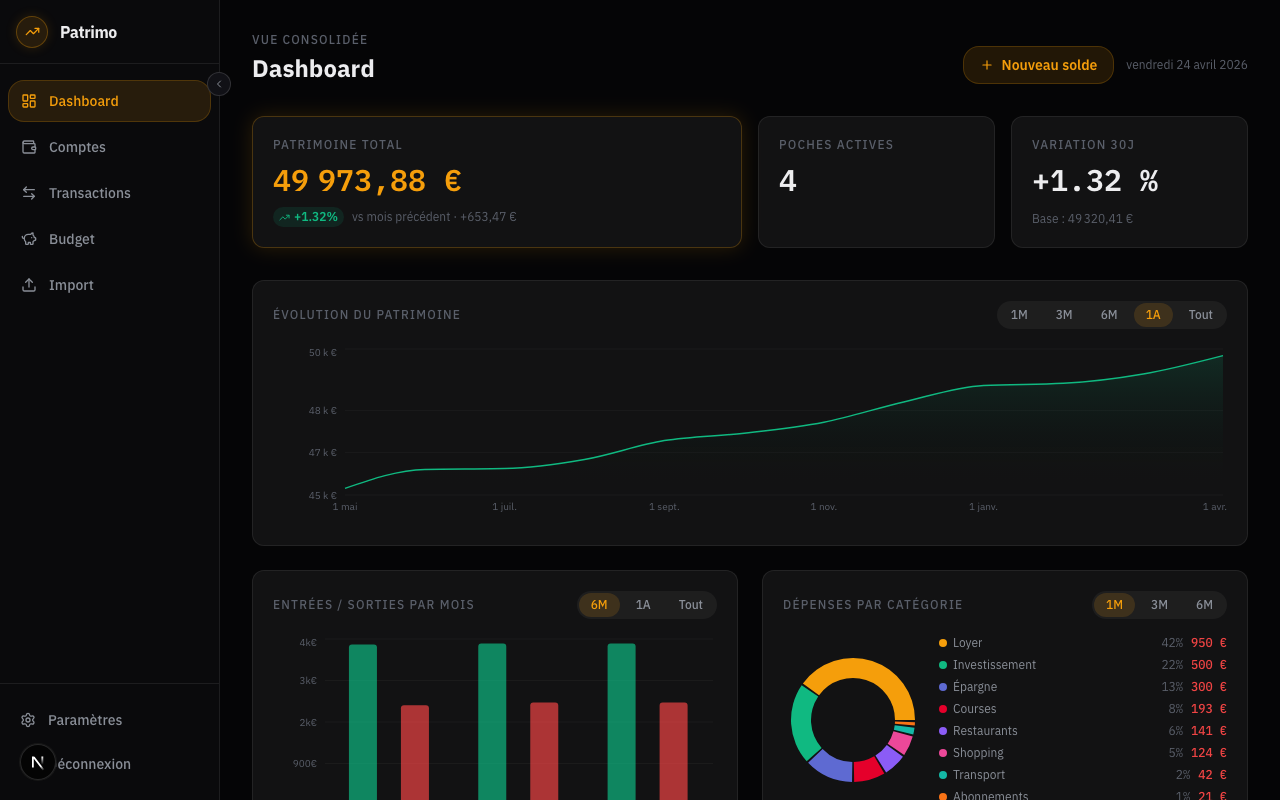
Le dashboard est la page d'accueil de Patrimo. Il affiche une vue consolidée de votre patrimoine en temps réel.
KPIs (indicateurs clés)
Quatre cartes en haut de page :
| Indicateur | Description |
|---|---|
| Patrimoine total | Somme des derniers soldes connus de tous les comptes actifs |
| Poches actives | Nombre de comptes avec isActive = true |
| Variation 30j | Évolution en % par rapport au patrimoine d'il y a 30 jours |
| (4e carte) | Montant de la variation en valeur absolue |
La carte "Patrimoine total" est mise en évidence (highlight). La tendance est affichée avec un TrendBadge coloré (vert si positif, rouge si négatif).
Graphique d'évolution du patrimoine
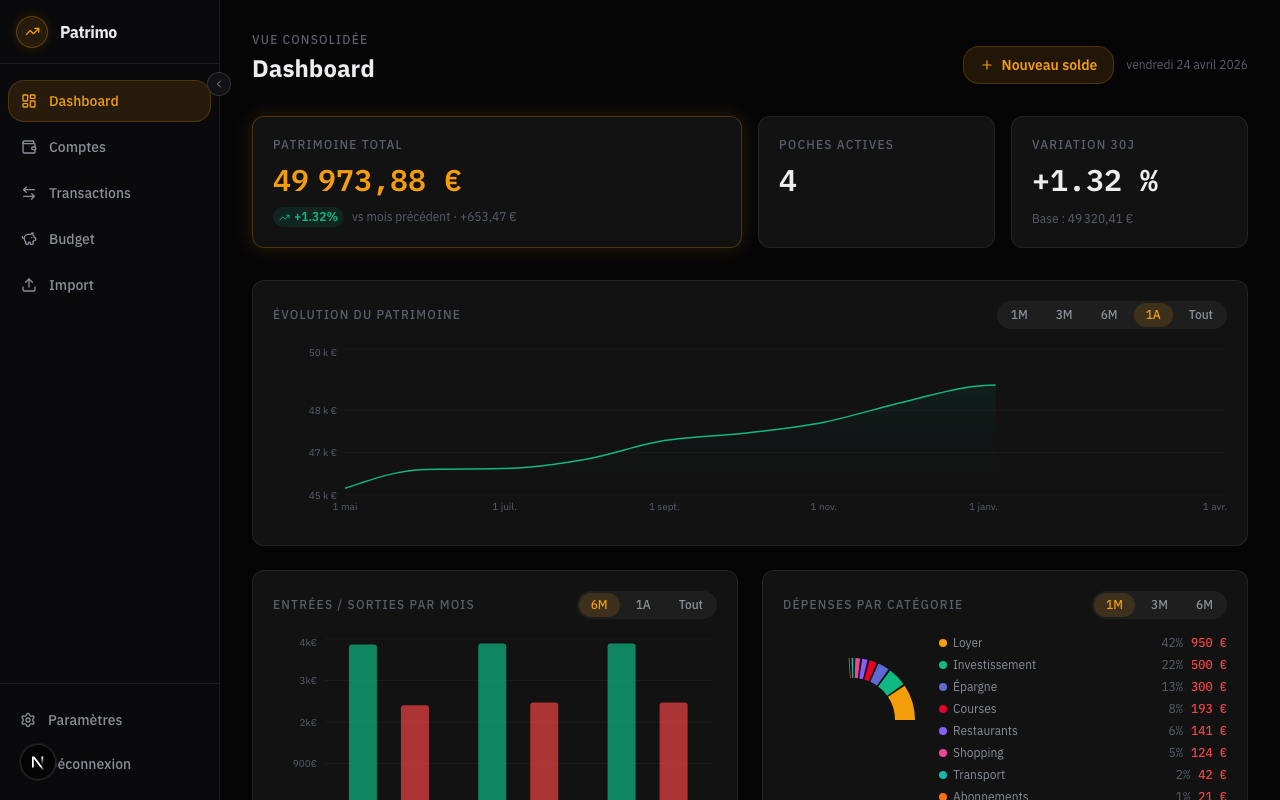
Le graphique PatrimonyChart affiche l'évolution du patrimoine total sur les 12 derniers mois. Il est construit par un algorithme de forward-fill : si un compte n'a pas de snapshot un jour donné, son dernier solde connu est reconduit.
Flux mensuels
Le graphique MonthlyFlowsChart affiche, mois par mois sur 12 mois :
- Les crédits (entrées d'argent)
- Les débits (sorties)
- Le net (crédits − débits)
Les transferts internes (isInternal = true) sont exclus pour ne pas fausser les chiffres.
Répartition par catégorie
Le graphique CategoryChart affiche les top 8 catégories de dépenses sur 3 périodes sélectionnables : 30 jours, 90 jours, 180 jours.
Poches principales
Les 6 premiers comptes (triés par institution puis nom) sont affichés sous forme de cartes. Chaque carte affiche le nom, l'institution, le type et le dernier solde connu. Cliquez sur Voir tout pour accéder à la liste complète.
Répartition par type
Un panneau à droite affiche la répartition du patrimoine par type de compte (Courant, Épargne, Investissement, Crypto…) avec un pourcentage et une barre de progression.
Mettre à jour un solde manuellement
Cliquez sur le bouton Saisir un solde (en haut à droite) pour ouvrir la modal ManualSnapshotModal et saisir un solde pour n'importe quel compte à une date donnée.
État vide
Si aucun compte n'est configuré, un encart vous invite à créer vos premiers comptes via un lien vers /accounts.